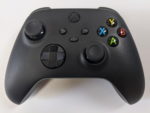
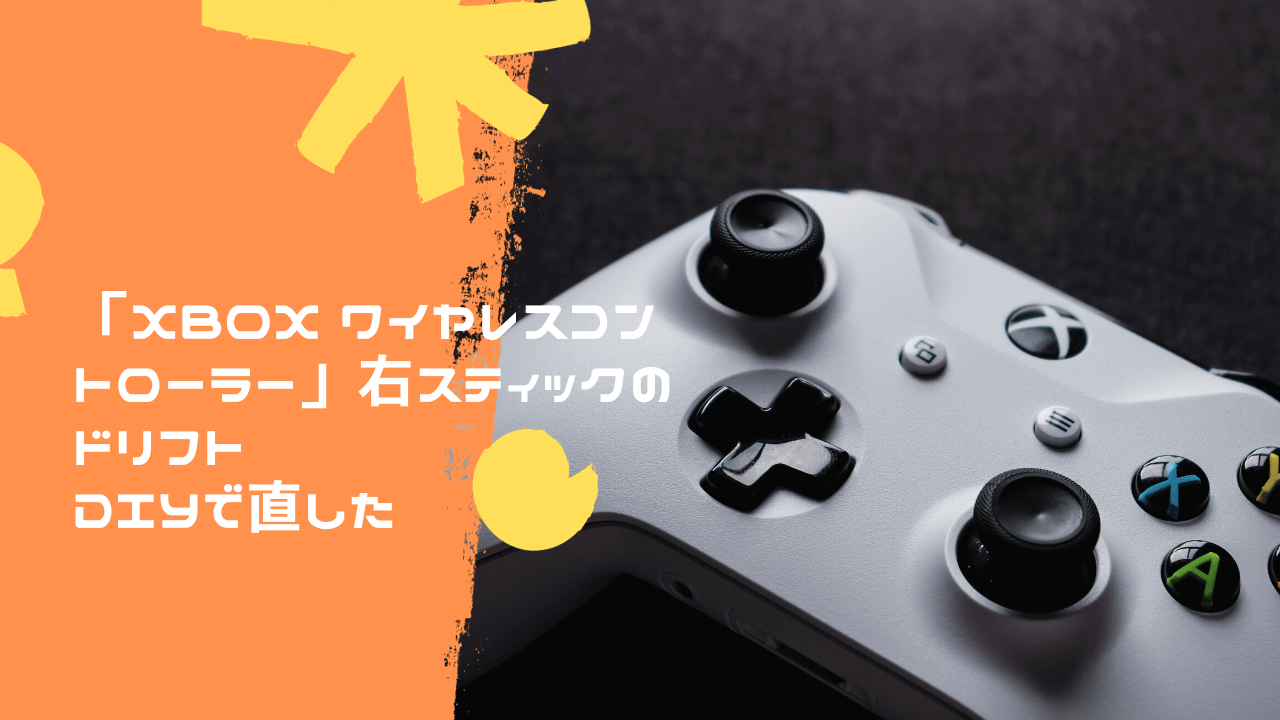
SteamゲームにXbox純正コントローラー(以下、箱コン)を使っていますが、3年ほど経過した時点で右スティックのドリフト現象が発生。スティックを触っていないのに常時上向きに入力されている状態になってしまいました。
残念ながら保証期間を過ぎていたために買いなおしを考えましたが、はんだごて一本(セットで542円のもの)と635円の修理キットでスティックを交換できたので、交換の手順と使った道具を紹介したいと思います。

 ポチップ
ポチップ
保証期間内であれば無償で交換可能です。
関連記事:Xboxワイヤレスコントローラーの保証期間の調べ方と修理の申し込み方修理にかかる日数について
なお、はんだごては今回スティックを交換する目的で買った安ものです。温度調整機能はおろかオンオフのスイッチもないやつです。通電すると熱くなります。
はんだごてを使うのが今回初めてに近い完全な素人である筆者でも出来たので、(小学生の頃に何度か使った記憶がある程度)未経験の方も多分大丈夫。ご参考になれば幸いです。
 ポチップ
ポチップ今回直したのは右スティック。左スティックの修理方法は少し異なりますので後述します。
Xbox純正コントローラー 修理キット
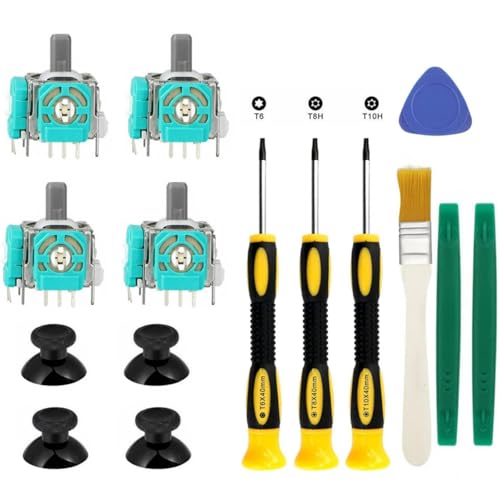
こちらが今回購入した修理キットです。
購入した製品がアマゾンでなくなってしまいました・・代わりの品を載せておきます
 ポチップ
ポチップ使用前に写真を撮り忘れて使用済みの写真です。本来はもう1つ交換用スティックが入っていますが、すでに交換したあとなので1だけ写っています。

このセットのキモである「Joyスティック取り外し用プレート」のほか、
- 交換用のスティック2個
- スティックカバー2個
- 低融点はんだと吸い取り線
- 基盤穴のクリーナーセット
- つる首ピンセット
- コントローラー分解用のドライバー
- パネル取り外し用スティック
まで付属しているので、このキットとはんだごてがあれば箱コンのスティック交換が可能です。これで635円(アマゾン)はめちゃくちゃ安いですね。はんだ(おそらく低融点タイプ)と吸い取り線はたっぷり入っているので、これだけでも買う価値があります。ちなみに、最初は別のスティックを買いましたが、一回り大きくて箱コンには不適合。
商品画像ではサイズ感が分かりにくいので、Xbox純正ワイヤレスコントローラーで確実に使える下記のものを最初から買うのがおすすめです。
Xboxコントローラー スティック交換 修理手順
それでは実際にスティックを交換して修理する手順をご紹介していきます。おおまかな流れは
- コントローラーを分解する
- 「はんだごて」でスティックの接続部を温め、元々ついているハンダを吸い取って取り除く
- 基板からもともとついているスティックを取り外す
- 新しいスティックを基板へはんだづけ
- コントローラーを組み立てる
となっています。
Xboxコントローラーを分解する
まずはコントローラーを分解する必要がありますが、最初の難関がグリップカバーの取り外し。非常に硬い。

修理キット同梱の青いスティックをRT/LT トリガーの隙間に差し込んで、「てこの原理」で外します。
外れる瞬間、カバーが吹き飛ぶので注意
硬いですが、幼女なみに非力な私でも出来たので大丈夫です。
キットに入っているスティックのほかに、ホームセンターで売ってるプラスティックのヘラやスパチュラなどを併用するとより簡単になります
グリップカバーが外れたら、5本のねじが見えますのでこれを外します。真ん中のねじは、電池をいれるところの奥のシールを剥がして外す。星形の特殊ねじですが、修理キット同梱のドライバーで外せます。
基板についてる配線をいったん取り外す
ねじを全て外した後は作業の邪魔になるので、基盤についているコードを「はんだごて」で溶かし、一旦外します。このコードはLRトリガーとRB・LBボタン、モーターの配線です。
特に、L・RトリガーとRB・LBボタンの黒線は見分けがつかないので、どちらかにマスキングテープなどで印をつけ、写真を撮っておかないと、後でどっちにつけるか迷うことになります。
真ん中のアンテナ(2つ)は、ペンチで頭をつまんでひっぱると外れます。戻すときはカチッとするまで押し込みます。
コントローラーから基板を外す
スティックがついているのは基板の裏側になるので、基板をコントローラーから取り外す必要があります。
▽ オレンジで囲ったねじを外して基板だけの状態にします。ここも修理キット同梱のドライバー(小さいほう)で外れます。

コントローラーから外して基板だけにした状態がこちらです。

△オレンジの枠で囲ってあるところがスティックの裏。はんだづけされている14本の端子を外します。非常に強力にはんだ付けされているので、はんだごてを当てているだけではびくともしませんでした(外し方のコツは後述)。
その結果、修理キットの購入に至ったというのが今回の経緯です。
Xboxコントローラーのスティックを外す
まずは上記画像のオレンジで囲った部分にフラックスを塗ります。
 ポチップ
ポチップ洗浄作用や酸化防止作用があり、基盤のはんだ作業では必須のようです。
元々ついているスティックの取り外しは修理キットがあればラクなのですが、現在入手困難になってしまいました。
取り外しの方法としては、元々ハンダ付けされている部分に低融点ハンダを盛り、融合させて溶かし、吸い取り線で溶かすという手順になります。
なぜ低融点を使うとすでに硬くなっているハンダの融点が下がるのか、不思議だったのですが、熱で溶けて液体となった低融点ハンダが硬まっているハンダの表面を濡らすことで(砂糖が水に溶けるがごとく)元のハンダの成分が低融点ハンダ液に溶け出し、混ぜりあって別の化合物となる、その際に「融点低下」が起こって「溶ける→さらに全体の融点が下がる」が連鎖するという原理のようです。Geminiに聞きました。
とにかく低融点ハンダを使いながら、順番に「はんだごて」を当てて根気よく作業していくしかありませんが、後述の方法で少し楽になります。ただ、作業時間は十分余裕を持って行います。
次に、元々ついているスティックの端子部分に修理キット同梱のはんだを盛っていきます。おそらくこれは「低融点はんだ」で、こうすることで外しやすくなるとのことです。
その後、修理キット同梱のプレート▽をピンに合うように載せます。ピンにはんだを盛った分、最初は浮いた感じになりますが、それでOKです。
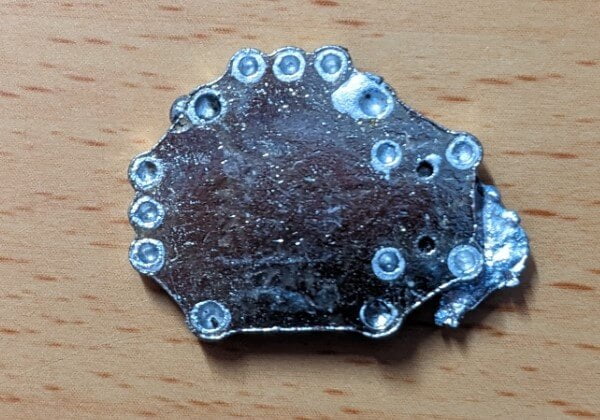
このパーツをスティックの端子に沿って被せるようにのせた後、穴に同梱のはんだを溶かしながら流し込んでいきます。はんだ線を穴に差し込んだのち溶かしていく感じです。
その後はパーツ本体中央にはんだを盛り、そのはんだ経由でプレートを温めます。プレートが温まるにつれて穴を埋めていたはんだが溶け、プレートがにスポッとはまり、基板に密着した感じになります。さらに温めます。
その後、穴を順番に温めたりしていると、端子が緩くなっていき、5分くらいでするっとスティックが外れました。スティック本体も熱々になっているので、裏からペンチで引っ張るとよいです。
スティックを外すコツ
スティックを外すためには「14本を同時に温めなくてはなりません」などと言う人もいますが、そこまでしなくてもいいです。
スティックは本体と2つのセンサー(緑色の部分)で構成されているので、まず3本足のセンサー部分を外します。上のパーツの写真でいうと上と左の3つの穴がセンサー部分に対応しています。
センサー部分(緑色のところ)はスティックとは別パーツなので、ペンチなどでスティックから切り離して、3本の足を温めてペンチで引っ張ると外れます。
このようにして、センサーを2つ外すと、残りの足はスティック本体の8本。少なくとも14本同時に外すよりは簡単になります。
それでも難しい場合はスティック部分を徹底的にバラバラにすると一度に外す端子の数が1個になり、劇的に簡単になります。下記動画の11分辺りでスティックを破壊・分解し、その後足を一本ずつ外しています。頭いいですね。
ただ、この場合はこのような道具が必要です。
 ポチップ
ポチップ無事にスティックが外れたら、基板に残った余分なハンダを吸い取り線で除去。そのあとパーツクリーナーと綿棒などで基盤をきれいにします。
パーツクリーナーはキットに付属していません。一本あると何かと便利ですので常備推奨です。
 ポチップ
ポチップまた、研究所で使用されるキムワイプに染み込ませることで精密機器にも使える万能クリーナーになります。
 ポチップ
ポチップスティックを外した後の作業
元のスティックを外した後は上記手順で基板を綺麗にした後、修理キット同梱のスティックの端子を基板に差し込み、裏からはんだづけします。
穴が小さくてスティックの端子が入らない場合は、はんだの先端と吸い取り線を使って穴に残ったはんだを除去する必要があります。ここは穴を温めつつ、付属の針クリーナーで穴をゴシゴシやっているとそのうち綺麗になります。
基板をコントローラーに戻し、一旦外しておいたコード(トリガーとモーター)を再度はんだづけしたのち、ねじ止めして作業は完了。ただ、ねじ止め後はグリップカバーを付ける前に動作確認をします(グリップカバーを再度外すのは大変なので)。
プレートが左スティックを外すのに使えない理由
左スティックは端子の間に黒い電子部品があります(トランジスタ?)。電子部品が壊れるのでプレートを使って温める方法は使えません。
左スティックを交換する場合は、上記動画のようにスティックをバラバラに切断して足を一本一本外していく方法が現実的だと思います。このやり方ならプレートがなくても可能です。
スティック交換で見舞われたトラブル
一時的にワイヤレス機能が使えなくなりましたが、電池と接触するパーツをペンチで折り曲げて接触を良くすると直りました。
スティック自体は極めて順調に動作、ドリフトは完全に治りました。
記事にするとあっさりとしていますが、はんだごてを使うのは初めてなので、コントローラーのパーツをちょっと溶かしちゃったり、机に焦げをつくってしまったり、台として使ったティッシュ箱に火がついたりと悪戦苦闘。指も2か所、軽いやけど。そんなこんなで2時間近く格闘したと思います。
はんだごてについていた簡易版のはんだ置きを使いましたが、非常に不安定で、すぐに転がり落ちてしまいます(机の焦げの原因)。
ケチらずにこんなもの▽を用意しておけば机を傷めずに済みました。
 ポチップ
ポチップまた、基板もグラグラして作業が難航。こんなものがあるので、
 ポチップ
ポチップケチらず用意すればよかった・・・
Xbox純正コントローラーのスティックを交換してドリフトを直した話 まとめ
スティックのドリフトが酷くて買い直しを覚悟しましたが、結局はんだごての800円、修理キットの635円、合計1,435円で箱コンスティックのドリフトを直すことができました。
はんだごてはこれからも使えますし、スティックも余りの1個があるので安心です。スティックは(たぶん)低融点はんだで取り付けたので、次に交換することがあっても、スティックの取り外しは簡単なはず。
また快適なSteamゲームライフになりました。
ちなみに今回購入したはんだごてはこちらです。取扱注意な道具は、実績のあるメーカーのものが安心です。白光は大手の国内メーカーです。
ポチップ上記はんだごては30Wタイプもありますが、スティックにもともとついているはんだはかなり手ごわいので、40Wタイプにした方がいいと思います。30Wより40Wのほうが少し安い。
また、小手先はねじで止めてあるだけなので、別売りの小手先に交換することが可能です。
 ポチップ
ポチップ▽今回修理したコントローラー。おすすめです。
ポチップ ポチップ
ポチップ