

Steamに連射機能のないコントローラーに連射機能を搭載できる設定がありました。
現在はSteamゲームに「Xbox純正コントローラー」を使っていますが、これにも連射機能を搭載することができました。もちろんSteamの機能なので、どんなコントローラーでも使えます。
この記事ではSteamのゲームをより快適に楽しむためのボタン連射設定方法を分かりやすく解説します。
Steamでコントローラーの連射設定を行う方法
画像付きで順を追って説明します。
Steamのゲーム画面を開き、コントローラーのアイコンをクリック
まずSteamのライブラリから任意のゲームを選択します。
そして、ゲームバナーの右下にあるコントローラーのアイコンをクリックします。


「レイアウトを編集」をクリック
以下の画面が出てくるので、「レイアウトを編集」というボタンをクリックします。

連射設定したいボタンの右の歯車アイコンをクリック
ここではAボタンを例に説明します。

メニューから「設定」を選択

連射機能の割り当て
「長押しで繰り返し(ターボ)」のスライダーをオンにする

連射機能詳細
以上で設定は終わりですが、このままだと使いにくいので、少し設定を施します。
まず繰り返し頻度ですが、数値が大きいほど連射が遅くなります。ここはお好みで。
設定必須なのが「実行開始遅延」。これは0だと押した瞬間から連射が始まってしまって使いづらいです。
最大で1000ミリ(1秒)まで設定可能ですが、1000ミリの場合は長押しして1秒後から連射が始まります。
押しっぱなしにしている間は連射が有効に。300ミリから500ミリの間くらいがいいと思います。
切り替えはボタンを一回押すと連射になるものですが、これに関しては開始遅延が無効化され、押した瞬間から始まってしまい、使いづらいです。
連射機能を使ってみて
使いやすさでは最高のXbox純正コントローラーですが、連射機能がないのが珠に傷。ですが、この機能のおかげで箱コンがますます強固なモノになりました。最高です。


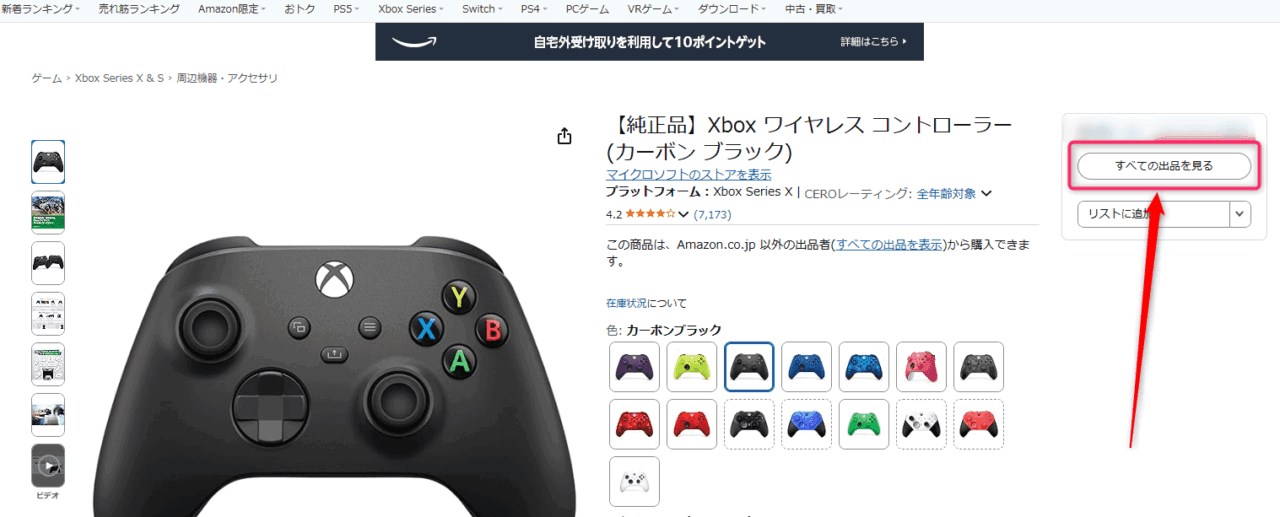
Xbox純正コントローラーの出品者はマイクロソフト社ですが、品切れのときは他の出品者から買うことが可能です。
まずアマゾンページで右の方にある「すべての出品を見る」をクリック。
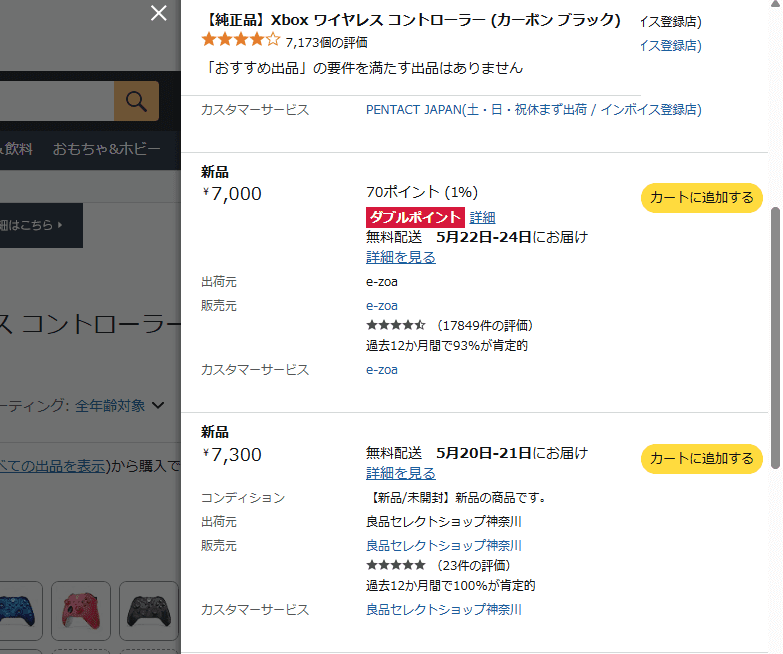
販売元が一覧で出てくるので、任意の出品者を選んで購入すればOKです。
Steamでボタン連射機能を有効にする方法 まとめ
今回紹介した機能を利用すれば、どんなコントローラーでも簡単にボタン連射設定が可能です。
ぜひこの記事を参考に、お好みのゲームでボタン連射機能を試してみてください♪

